
Ewidencja czasu pracy w Excelu — wzór i poradnik 2026
Pobierz darmowy wzór ewidencji czasu pracy w formacie Excel-kompatybilnym. Dowiedz się, czy Excel spełnia wymogi art. 149 Kodeksu pracy, jak liczyć nadgodziny formułami i kiedy lepiej przejść na cyfrowy system odporny na manipulację.
- Format edytowalny w Excel, LibreOffice i Google Sheets · gotowe formuły nadgodzin · zgodny z art. 149 KP
Czy ewidencja w Excelu jest dopuszczalna prawnie
Art. 149 § 1 Kodeksu pracy nakazuje pracodawcy prowadzenie ewidencji czasu pracy, ale nie wskazuje wymaganej formy. Można ją prowadzić papierowo, w arkuszu kalkulacyjnym lub w systemie cyfrowym — przepis dotyczy treści, nie nośnika. Excel jest więc formalnie dopuszczalny.
Problem zaczyna się przy interpretacji wymogu „wiarygodności” ewidencji. Państwowa Inspekcja Pracy oczekuje dokumentu, który nie pozwala na retroaktywną edycję bez śladu. Excel domyślnie tego warunku nie spełnia — każdy z dostępem do pliku może zmienić wpis sprzed miesiąca, a w razie sporu sądowego pracownik może podważyć autentyczność danych.
Wniosek praktyczny: arkusz Excel jest legalny, ale słabszy dowodowo niż system cyfrowy z audytowalnym logiem zmian. Dla firmy do około 10 osób bez kontroli PIP w przeszłości — wystarczy. Powyżej tego progu lub przy ryzyku sporu warto rozważyć narzędzie z mechanizmem odporności na manipulację.
Pobierz darmowy wzór Excel/PDF
Poniższy wzór otrzymasz w dwóch formatach: edytowalny plik DOCX kompatybilny z Excel, LibreOffice Calc i Google Sheets oraz wersję PDF do druku. Po otwarciu w arkuszu kalkulacyjnym możesz dostosować nazwy kolumn, dodać pola firmowe i wprowadzić własne formuły.
Plik zawiera podstawowe kolumny zgodne z rozporządzeniem o dokumentacji pracowniczej (§ 6 ust. 1): imię i nazwisko, datę, godzinę rozpoczęcia i zakończenia pracy, nadgodziny, pracę w nocy oraz urlopy. Format A4, gotowy do wydruku jako załącznik dla księgowości lub kontroli PIP.
Alle Vorlagen gesammelt per E-Mail
Wir senden Ihnen das komplette Vorlagen-Paket als PDF, Excel und Word — zusammen mit praktischen Tipps zur digitalen Dokumentation.
Co musi zawierać arkusz ewidencji
Profesjonalny arkusz Excel powinien mieć osobne kolumny dla: imienia i nazwiska pracownika, daty, godziny rozpoczęcia, godziny zakończenia, sumy przepracowanych godzin, nadgodzin, pracy w porze nocnej (22:00–6:00), urlopu wypoczynkowego oraz innych nieobecności. Każdy pracownik powinien mieć własną zakładkę lub osobny plik miesięczny.
Dla automatycznego liczenia nadgodzin dodaj formułę =MAX(0,(C2-B2)*24-8) w kolumnie nadgodziny — gdzie B2 to godzina rozpoczęcia, a C2 zakończenia. Dla sumy miesięcznej użyj =SUMA(D2:D32) na końcu zakładki. Dla pracy w nocy: =MAX(0,MIN(C2,CZAS(6,0,0))-MAX(B2,CZAS(22,0,0)))*24.
Pamiętaj o ustawieniu formatu komórek czasu na [gg]:mm (z nawiasami kwadratowymi) — domyślny format gg:mm resetuje wartości powyżej 24 godzin do zera, co fałszuje miesięczne sumy. To jeden z najczęstszych błędów w samodzielnie tworzonych arkuszach.
Słabe strony Excela
Pierwszym problemem jest brak audytu. Każdy z dostępem do pliku może edytować wpis sprzed kilku miesięcy bez pozostawienia śladu w historii. W razie sporu sądowego o wynagrodzenie za nadgodziny pracownik może argumentować, że pracodawca zmodyfikował dane post factum — i nie ma jak temu zaprzeczyć.
Drugim ryzykiem są błędy formuł. Wystarczy jedna źle skopiowana komórka, by suma miesięczna była zaniżona o kilkadziesiąt godzin. Ten błąd przeważnie wychodzi dopiero przy kontroli PIP lub procesie sądowym, kiedy jest już za późno na korektę.
Trzecie ryzyko to utrata pliku. Lokalny plik Excel zniknie wraz z awarią dysku, a wymóg przechowywania ewidencji wynosi 10 lat (dla nowych umów) lub 50 lat (dla umów sprzed 2019). Bez systematycznego backupu pracodawca ryzykuje grzywnę PIP do 30 000 zł.
Czwarte ograniczenie to skala. Przy zespole powyżej 10 osób ręczne wpisywanie godzin pochłania kilka godzin tygodniowo, a synchronizacja między pracownikami a działem kadr generuje nieuniknione błędy. Excel nie skaluje się — każdy nowy pracownik to dodatkowy plik do utrzymania.
Częste błędy w arkuszach Excel
Najczęstszy błąd: niewłaściwe formatowanie godzin. Format gg:mm zamiast [gg]:mm powoduje, że sumy powyżej 24 godzin wracają do zera. Pracownik z 168 godzinami w miesiącu pokaże w arkuszu 0:00 — a wynagrodzenie wyliczone z tej liczby będzie poważnie zaniżone.
Drugi typowy błąd: wpisywanie godzin ręcznie zamiast formułą. Jeśli pracownik wpisuje „8,5 godziny” jako tekst, Excel nie zsumuje tego automatycznie. Zawsze stosuj format czasu gg:mm i wprowadzaj wartości jako godziny zegarowe (np. 7:30, nie 7,5).
Trzeci błąd: brak ochrony arkusza. Bez ustawienia hasła i blokady komórek każdy z dostępem do pliku może zmienić wpis sprzed miesiąca. W Excelu skorzystaj z funkcji „Recenzja → Chroń arkusz”, a w Google Sheets z opcji „Ochrona zakresów”. To minimum, ale nadal słabsze niż audytowalny log w systemie cyfrowym.
Czwarty błąd: jednorazowe wypełnianie arkusza pod koniec miesiąca, na podstawie pamięci kierownika. Ewidencja musi być prowadzona na bieżąco — wpisy retrospektywne tracą wartość dowodową, a w razie kontroli PIP łatwo wykazać niespójność z innymi dokumentami (np. listami zleceń).
Przejście z Excela na system cyfrowy
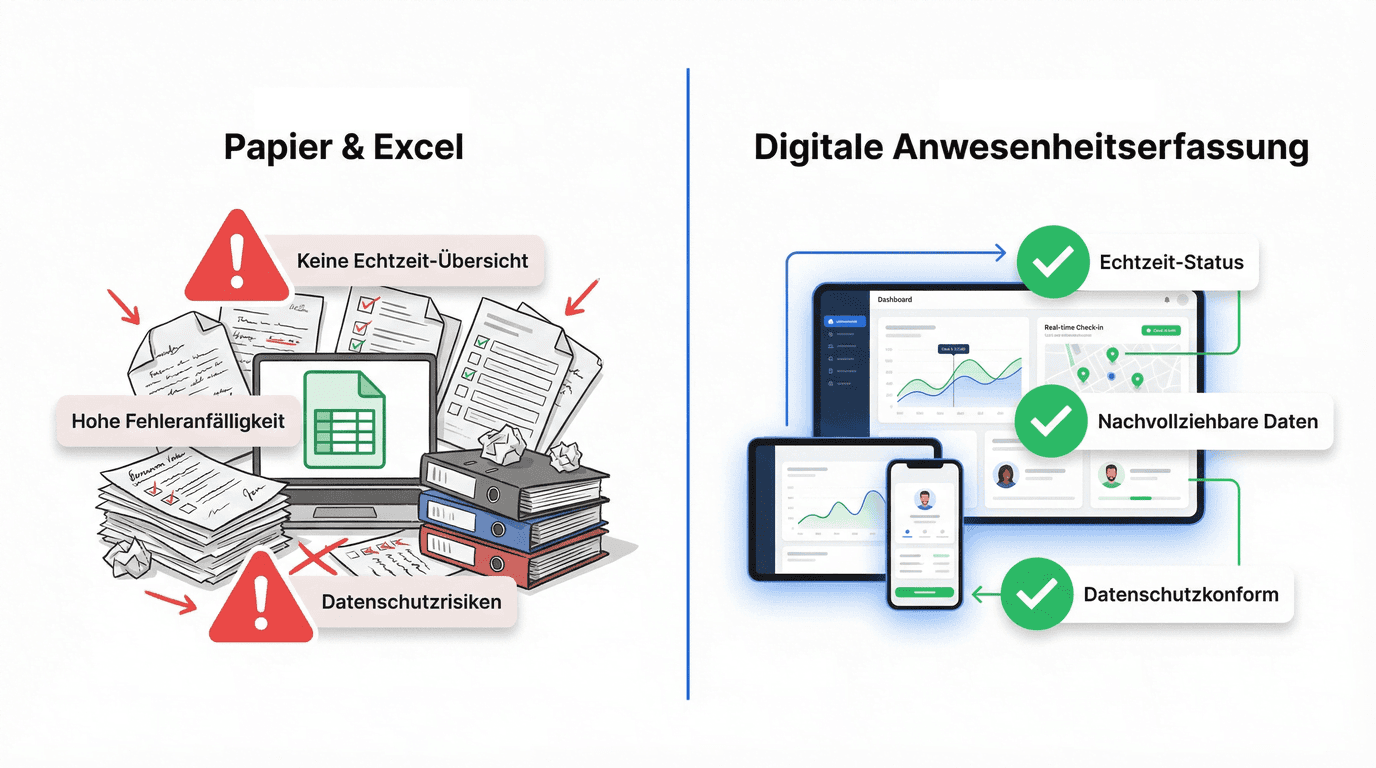
Jeśli zarządzasz zespołem powyżej 10 osób lub pracujesz w branży podlegającej szczególnej kontroli (ochrona, sprzątanie, opieka, Facility Management), warto rozważyć przejście z arkusza na cyfrową ewidencję. Główna korzyść: pracownik melduje się przez QR lub NFC w miejscu pracy, system zapisuje czas i lokalizację automatycznie, a każda korekta zostawia ślad w logu.
Przejście nie wymaga zaczynania od zera. LiteLog umożliwia jednorazowy import historycznych danych z arkuszy Excel — dotychczasowe wpisy trafiają do bazy, a od daty migracji rozpoczyna się rejestracja przez QR lub NFC. Stara ewidencja pozostaje archiwalna, nowa działa automatycznie.
Po migracji znikają cztery główne ryzyka opisane powyżej: brak audytu (każda zmiana w logu), błędy formuł (system liczy automatycznie), utrata pliku (chmura plus backup) i problem skali (nielimitowana liczba pracowników bez ręcznego wpisywania). Dla firm powyżej 10 osób oszczędność czasu kadrowego to zwykle 5–10 godzin tygodniowo.
Co mówi Kodeks pracy, jak liczyć nadgodziny i kiedy przejść na cyfrowy system
Najczęstsze pytania o ewidencję w Excelu
Czy Kodeks pracy zezwala na ewidencję w Excelu?
Tak, Kodeks pracy w art. 149 § 1 nakazuje prowadzenie ewidencji, ale nie wskazuje formy. Excel jest formalnie dopuszczalny. Praktycznie jednak ma słabszą wartość dowodową niż system cyfrowy — w razie sporu sądowego brak ochrony przed retroaktywną edycją osłabia pozycję pracodawcy.
Jak liczyć nadgodziny w arkuszu Excel?
Użyj formuły =MAX(0,(C2-B2)*24-8) gdzie B2 to godzina rozpoczęcia, a C2 zakończenia pracy. Wynik to liczba godzin powyżej 8-godzinnej normy dobowej. Pamiętaj o formacie komórek [gg]:mm (z nawiasami) — bez tego sumy powyżej 24 godzin wracają do zera.
Jak chronić arkusz przed nieautoryzowaną zmianą?
W Excelu wybierz „Recenzja → Chroń arkusz” i ustaw hasło. W Google Sheets użyj „Dane → Ochrona zakresów”. Dodatkowo zapisz plik w trybie tylko do odczytu po zamknięciu miesiąca i archiwizuj kopie w chmurze. To minimum — ale nadal nie zastąpi audytowalnego logu w dedykowanym systemie.
Jak długo archiwizować pliki Excel z ewidencją?
Dla pracowników zatrudnionych po 1 stycznia 2019 roku — 10 lat od końca roku, w którym powstała ewidencja. Dla wcześniejszych umów — 50 lat. Pliki Excel muszą być dostępne i czytelne przez cały ten okres, co przy częstych zmianach formatów oprogramowania bywa problematyczne.
Kiedy warto przejść z Excela na system cyfrowy?
Cztery sygnały: zespół powyżej 10 osób, praca w wielu lokalizacjach, branża pod szczególną kontrolą PIP (ochrona, sprzątanie, opieka), historia sporów o nadgodziny. W każdym z tych przypadków cyfrowy system z audytowalnym logiem zwraca się w ciągu kilku miesięcy dzięki redukcji pracy kadrowej i ryzyka prawnego.
Czy LiteLog importuje stare arkusze Excel?
Tak. Podczas wdrożenia LiteLog jednorazowo zaimportuje historyczne dane z arkuszy Excel — wpisy trafią do bazy jako archiwalna ewidencja. Od daty startu pracownicy meldują się przez QR lub NFC, a system liczy nadgodziny automatycznie. Stara dokumentacja pozostaje dostępna, nowa pracuje bez ręcznego wpisywania.