Accesso al cliente: migliore comunicazione con il cliente | LiteLog
Für bessere Kommunikation mit Deinem Kunden
Un accesso al portale separato per il tuo cliente: visualizzazione condivisa, ticket che diventano attività, reportistica tramite QR – comunicazione più semplice.
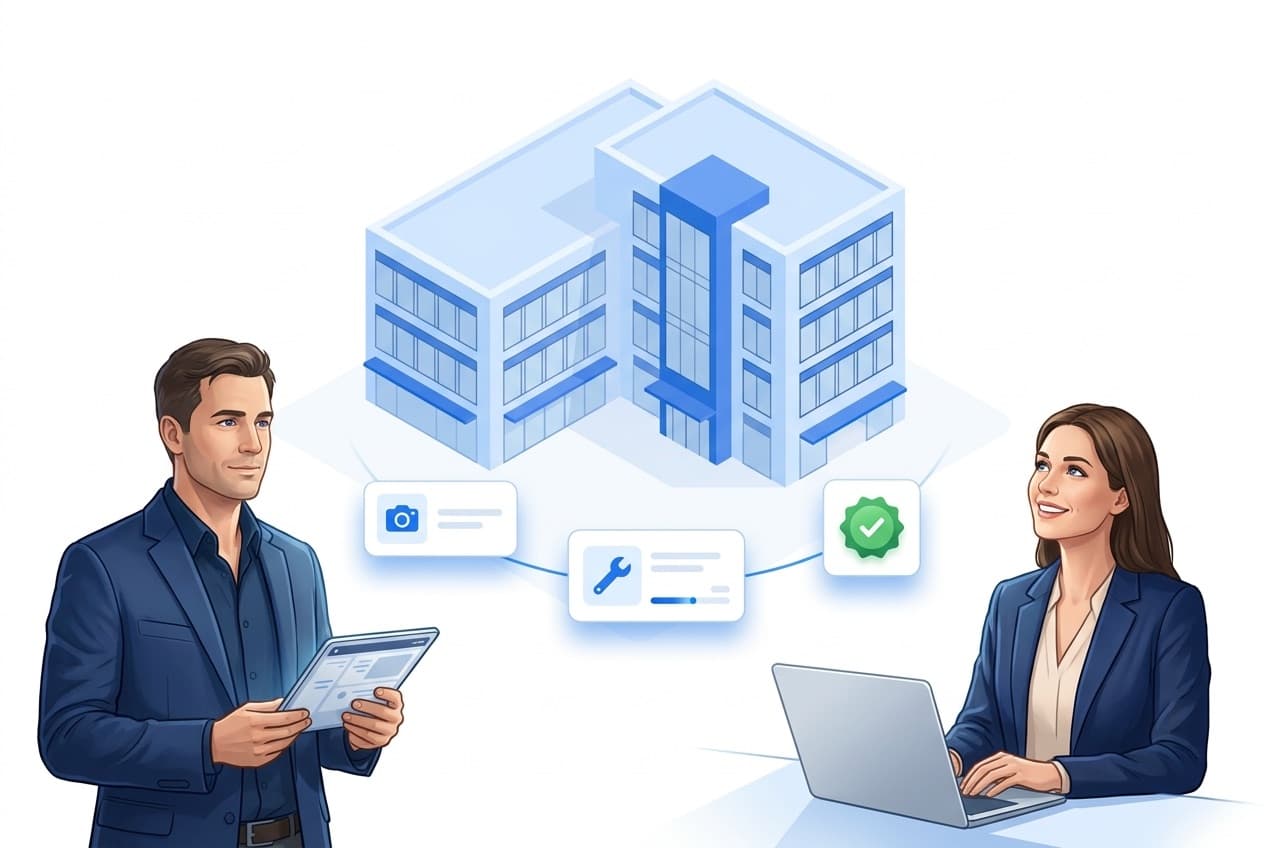
Cosa include l'accesso cliente
Un obiettivo: una migliore comunicazione con i clienti e clienti più felici.
Dati anagrafici e contatti
Tutti i contatti del tuo cliente in un unico posto.
Accesso ai dati
Sei tu a decidere cosa vede il tuo cliente: solo i suoi oggetti.
Biglietti
Segnala un problema invece di chiamare: diventa un compito per te.
Messaggi QR
Tutti nella struttura riferiscono – senza login e senza app.
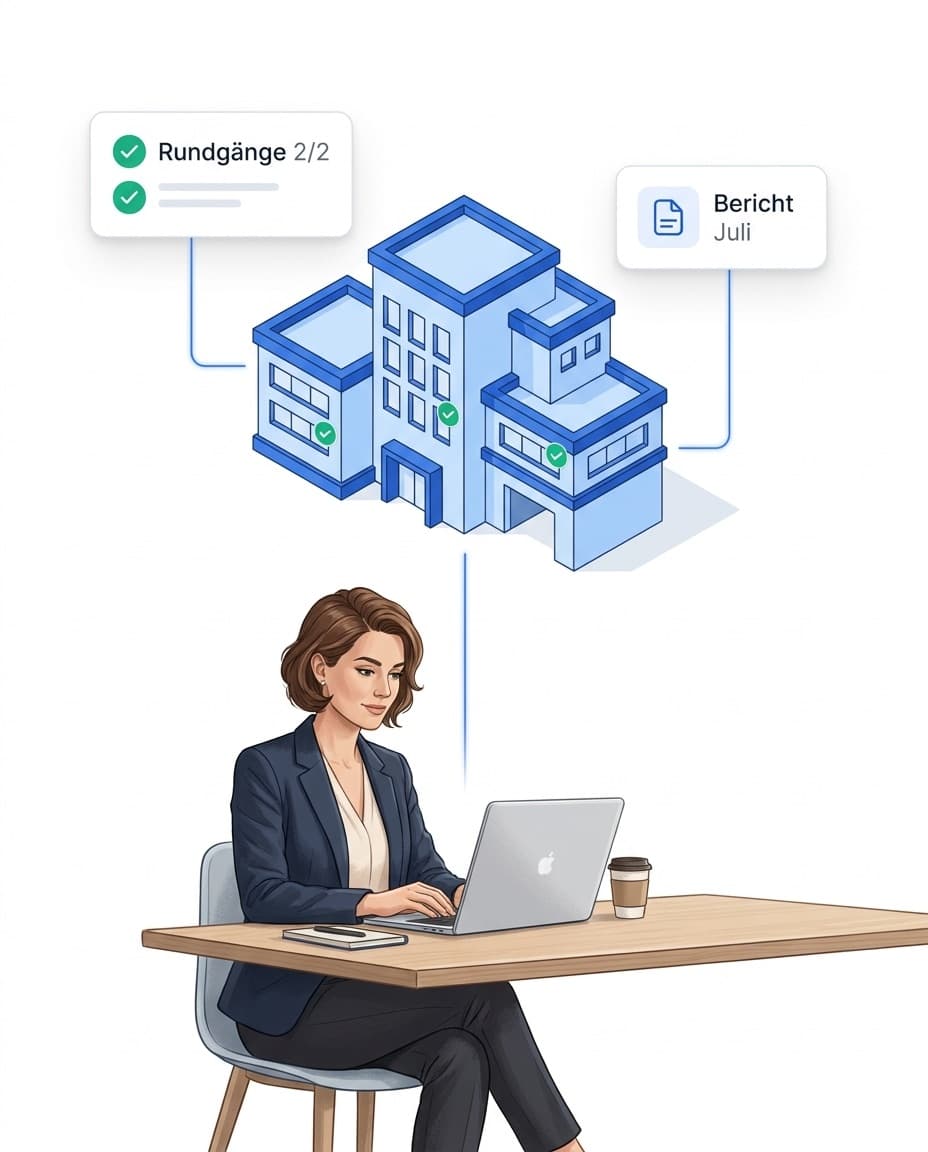
Anagrafica e contatti: tutto sul tuo cliente in un unico posto
Il cliente è un set di dati separato in LiteLog - con i suoi oggetti e persone di contatto. Questa è la base per l'accesso dei clienti.
- ✓Oggetti assegnati: Un oggetto appartiene al massimo a un cliente.
- ✓Qualsiasi numero di contatti: per ruolo, come gestione immobiliare o contabilità, nel portale e nell'app dell'immobile.
- ✓Opzionale: LiteLog funziona anche senza clienti. Vale la pena investire non appena il cliente ha bisogno di acquisire informazioni.
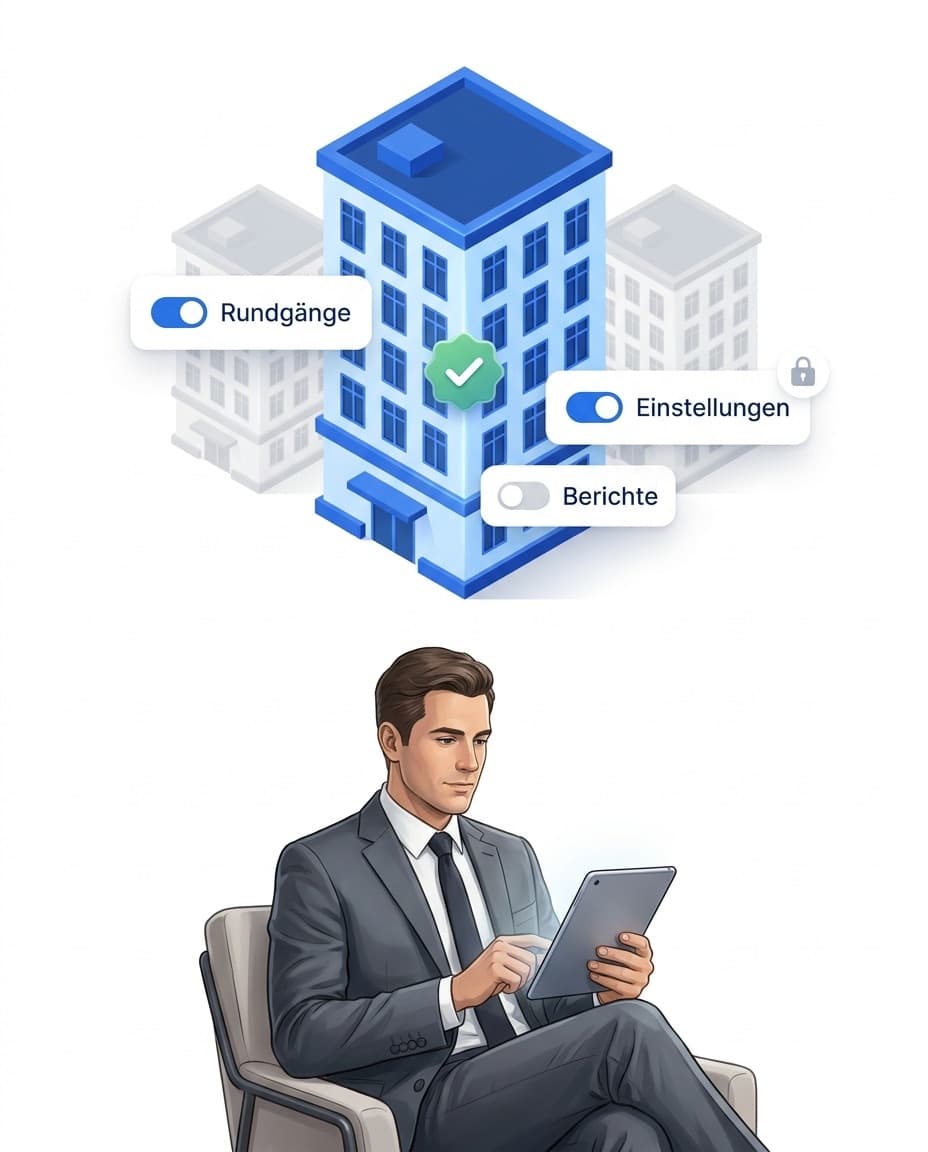
Accesso ai dati: sei tu a controllare ciò che vede il tuo cliente
L'accesso cliente mostra solo i tuoi oggetti e solo i moduli che attivi.
- ✓Solo il suo oggetto: I dati di altri clienti non compaiono da nessuna parte.
- ✓I moduli possono essere sbloccati individualmente: Tour, rapporti, biglietti, materiale e Rapporti e moduli - inclusa la [prova di prestazione](/de/features/prova di prestazione) inviata automaticamente.
- ✓Mai le presenze: i dati orari dei tuoi dipendenti rimangono nascosti.
- ✓Disattivabile in qualsiasi momento: Disattiva l'accesso con un clic.
- ✓Nella sua lingua: I rapporti rilasciati vengono inviati nella lingua del tuo cliente grazie alla traduzione automatica.
- ✓Il tuo aspetto: Il portale e i report riportano il tuo logo e i tuoi colori – vedi Branding e White Label.
Ticket: il tuo cliente si segnala da solo
Se nota qualcosa, lo segnala con una foto e una priorità: per te diventa un compito.
- ✓Segnalare invece di chiamare: modulo breve con oggetto, descrizione e foto.
- ✓Diventa un compito: Cliente e oggetto sono già impostati.
- ✓Una storia: Vede le tue risposte immediatamente - note interne mai.

Gestire gli ordini dei clienti con le esigenze di personale
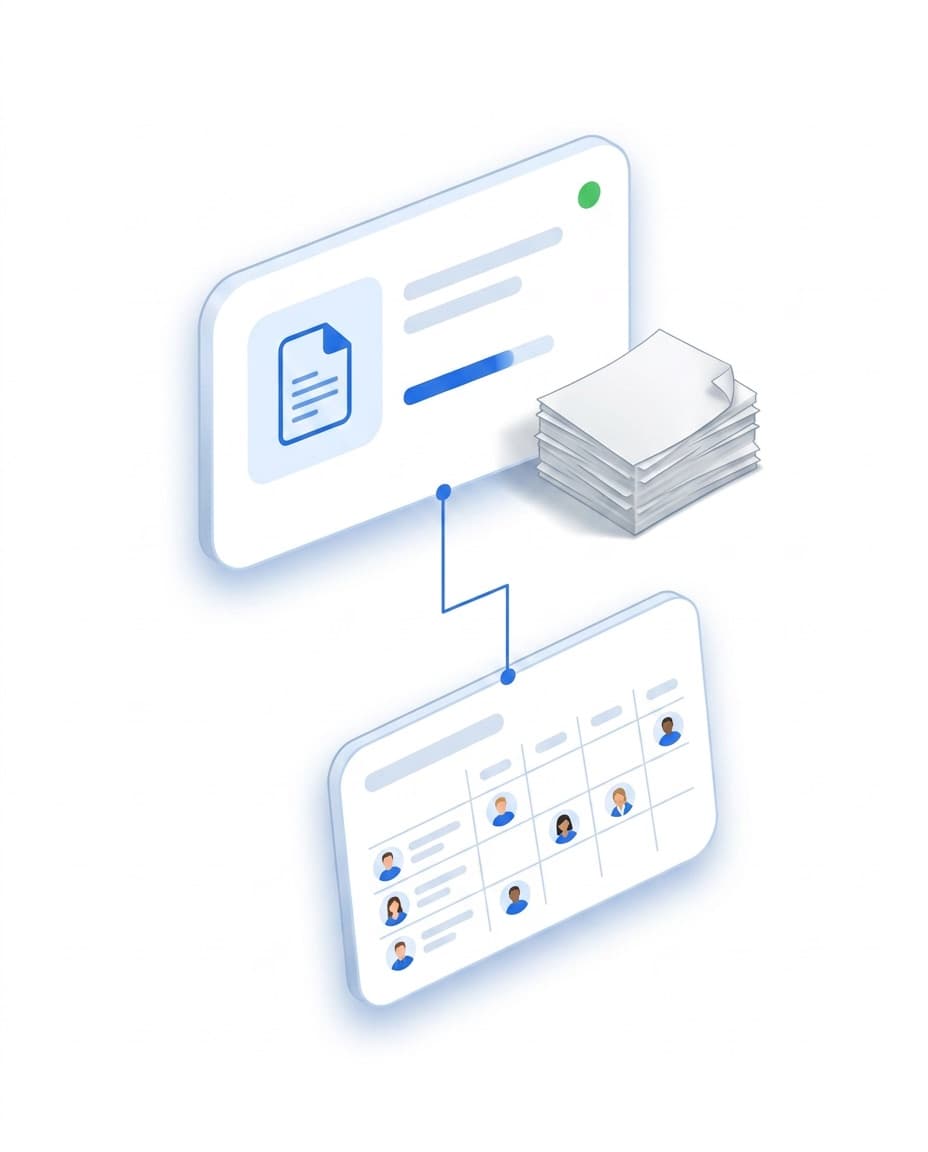
Crei gli ordini per ogni cliente - con requisiti di personale, file e gestione delle cancellazioni. Inserisci i requisiti direttamente nel roster. Il semaforo target/effettivo per ogni ordine mostra se stai soddisfacendo il servizio concordato.
- ✓Tutto sull'ordine: Requisiti di personale, file e periodi di preavviso per cliente.
- ✓Nel roster: I turni appropriati vengono creati in base ai requisiti.
- ✓Semaforo target-effettivo per ordine: adempimento del contratto a colpo d'occhio.
- ✓Ulteriori informazioni sulla pianificazione: [Pianificazione dei turni e dei turni](/de/features/pianificazione delle operazioni).
Rapporti QR: rapporti senza login e senza app
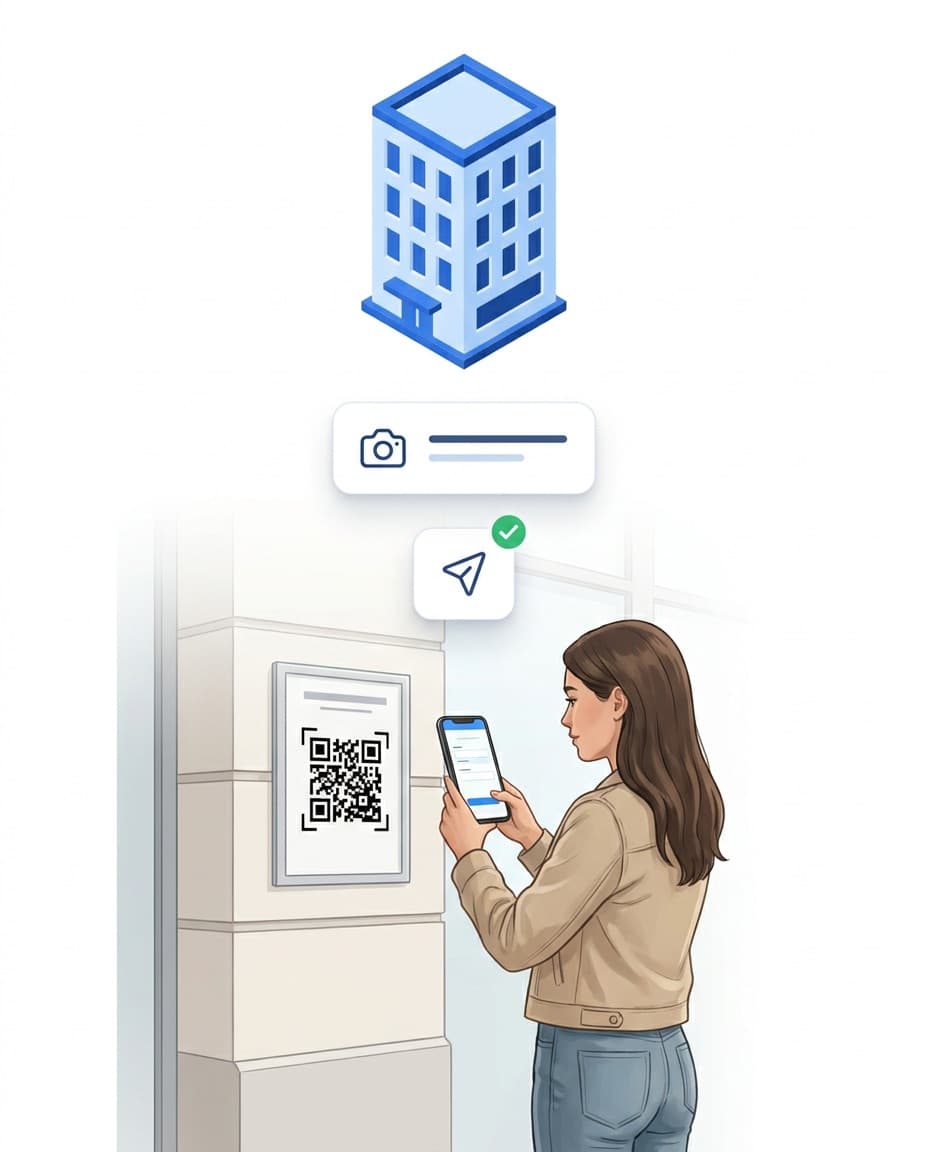
Anche senza accesso, chiunque può segnalare alla struttura: scansiona il codice QR, invia la richiesta con una foto - fatto.
- ✓Indicazione sull'oggetto: Codice QR come PDF pronto per la stampa – appendilo, fatto.
- ✓Per tutti: Inquilini, clienti finali o passanti.
- ✓Chiaramente contrassegnato: finisce come messaggio QR pubblico nei tuoi reports.
- ✓Disattivabile in qualsiasi momento: Disattivabile per oggetto.
FAQ
Domande frequenti sull'accesso dei clienti (FAQ)
Cos'è l'accesso cliente?
Un accesso cliente è un accesso al portale separato per il tuo cliente. Vede solo gli oggetti assegnati alla sua scheda cliente e solo le aree che condividi con lui. Quindi controlla lui stesso lo stato invece di chiamare.
Cosa vede un cliente nel portale e cosa no?
Sono visibili cinque aree, che attivi singolarmente per ogni accesso: tour, resoconti, ticket, materiale oltre a resoconti e modulistica. Come i biglietti, il materiale è una componente premium e mostra al cliente l'inventario dei suoi oggetti, puramente letto e senza prezzi di acquisto. Un nuovo ingresso inizia volutamente solo con le visite guidate. I dati sulle presenze e sugli orari dei tuoi dipendenti non sono un'area di accesso dei clienti e rimangono nascosti.
Un cliente può vedere i dati di altri clienti?
No. L'accesso del cliente è limitato alle proprietà del proprio cliente. Gli oggetti di altri client non vengono visualizzati negli elenchi o nei report. Chi vede cosa controlla internamente la [gestione dei diritti e dei ruoli](/de/features/rights-role management).
Quanti contatti può avere un cliente?
Qualsiasi numero. Per ciascun cliente aziendale, crei contatti con un ruolo, ad esempio gestione immobiliare o contabilità, e contrassegni uno di essi come contatto principale. I contatti sono disponibili nel portale e nell'app LiteLog presente sull'immobile.
I referenti sono disponibili anche nell'app?
SÌ. Il tuo team apre la sezione Clienti sotto Altro nell'app LiteLog e recupera i dettagli di contatto per l'oggetto attivo: cliente, contatti, ruolo, telefono ed email.
Cosa succede al ticket del cliente?
Il cliente descrive la sua richiesta, seleziona l'oggetto, stabilisce una priorità e allega foto. Ciò crea un'attività nel tuo portale con un cliente e un oggetto già impostati. Le risposte del tuo team raggiungono il cliente; I commenti contrassegnati come note interne rimangono nascosti.
Qualcuno può segnalare qualcosa senza effettuare il login?
SÌ. Oltre all'accesso del cliente, appendi un avviso QR sul biglietto sulla proprietà. Chiunque scannerizzi il codice – inquilino, cliente finale, passante – segnala il problema con descrizione e foto, senza registrazione e senza app. In questo modo, un problema ti raggiunge nel momento in cui diventa evidente; Il messaggio finisce contrassegnato nei tuoi Rapporti.
Come ottiene il cliente i suoi dati di accesso?
Assegna tu stesso il tuo nome utente e la tua password e li trasmetti alla tua persona di contatto. Non verrà inviata alcuna email di invito. Puoi revocare l'accesso in qualsiasi momento disattivando l'accesso.
Quanto costa l'accesso dei clienti?
Niente in più. L'accesso del cliente non conta mai come utente, quindi fornisci a ciascun cliente il proprio accesso senza che il tuo pacchetto cresca. Solo le aree dei biglietti e del materiale sono componenti premium.
Devo creare clienti per utilizzare LiteLog?
No. I clienti sono facoltativi. Per il funzionamento sono sufficienti oggetti e persone. Crea clienti se desideri che un cliente abbia le proprie informazioni o venga assegnato a oggetti.
Posso gestire gli ordini dei miei clienti in LiteLog?
SÌ. Per ciascun cliente, crei ordini con requisiti di personale, gestione dei file e delle cancellazioni e incorpori i requisiti nell'elenco. Il semaforo previsto/effettivo per ciascun ordine mostra se il personale concordato è stato soddisfatto.