
Eigene Felder am Mitarbeiterprofil
Branchenspezifische Datenfelder zentral definieren — einmal anlegen, in jedem Profil nutzen.
Was eigene Felder umfassen
Ein Ziel: die Personalangaben, die Ihre Branche braucht – einmal definiert, überall konsistent.
Selbst definiert
Felder in den Einstellungen anlegen – sechs Feldtypen, Reihenfolge frei.
Pflichtfelder
Als Pflicht markierte Felder werden beim Speichern erzwungen.
In jedem Profil
Neue Felder erscheinen automatisch bei allen Mitarbeitenden.
In Listen & Exporten
Als Spalten in Mitarbeiterliste, Zeiterfassungs-Export und Evakuierungsliste.
Felder definieren statt Freitext pflegen
Jede Branche braucht andere Angaben: der Sicherheitsdienst die Wachschein-Nummer, die Reinigung die Schlüsselausgabe, die Pflege die Qualifikation. Statt Freitext-Notizen definieren Sie das Feld einmal zentral in den Einstellungen.
- ✓Sechs Feldtypen: Text, mehrzeiliger Text, Zahl, Datum, Auswahlliste und Ja/Nein.
- ✓Zweisprachig beschriftet: Jede Bezeichnung pflegen Sie auf Deutsch und Englisch – Auswertungen übernehmen die passende Sprache.
- ✓Reihenfolge und Pflicht: Felder frei sortieren und einzeln als Pflichtfeld markieren.
- ✓Konsistent statt kreativ: Auswahllisten lassen nur definierte Werte zu – keine drei Schreibweisen für dieselbe Qualifikation.
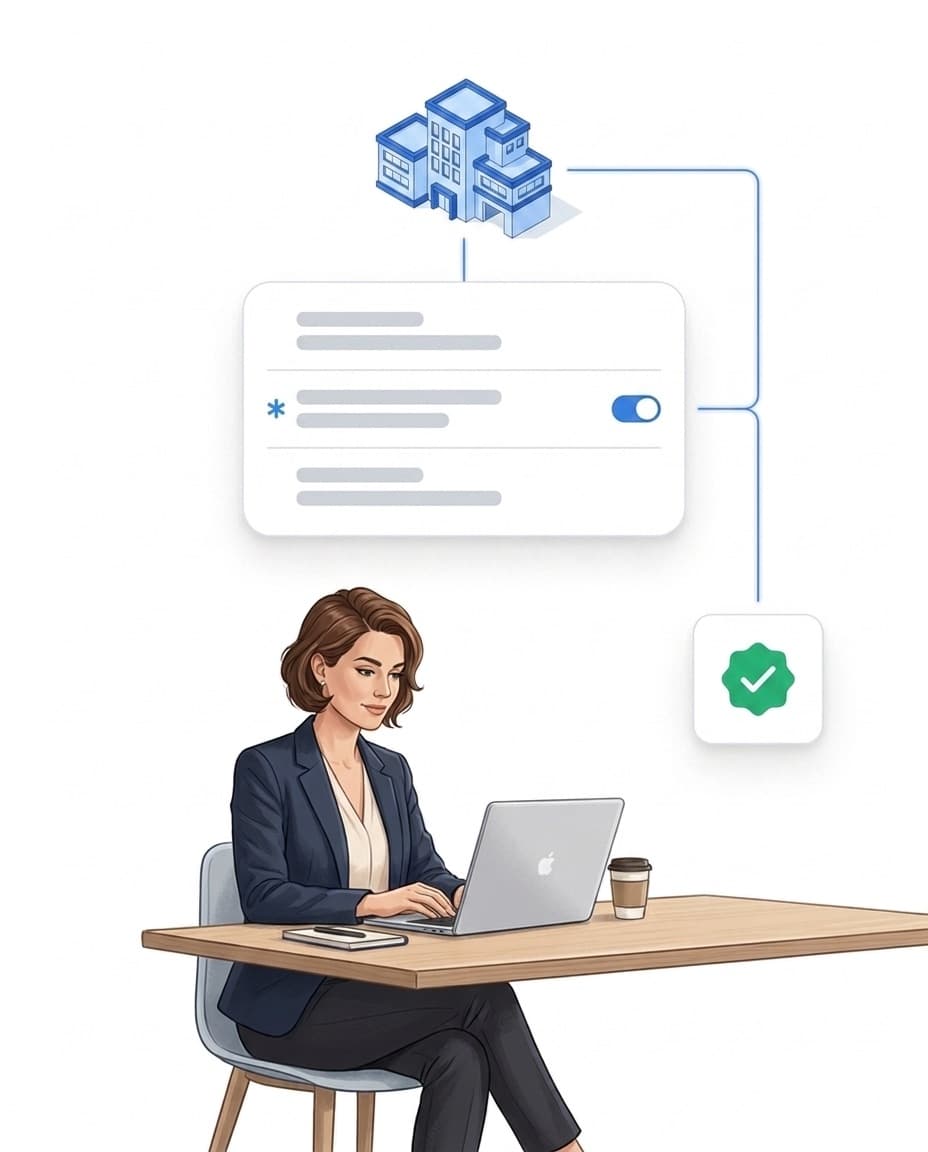
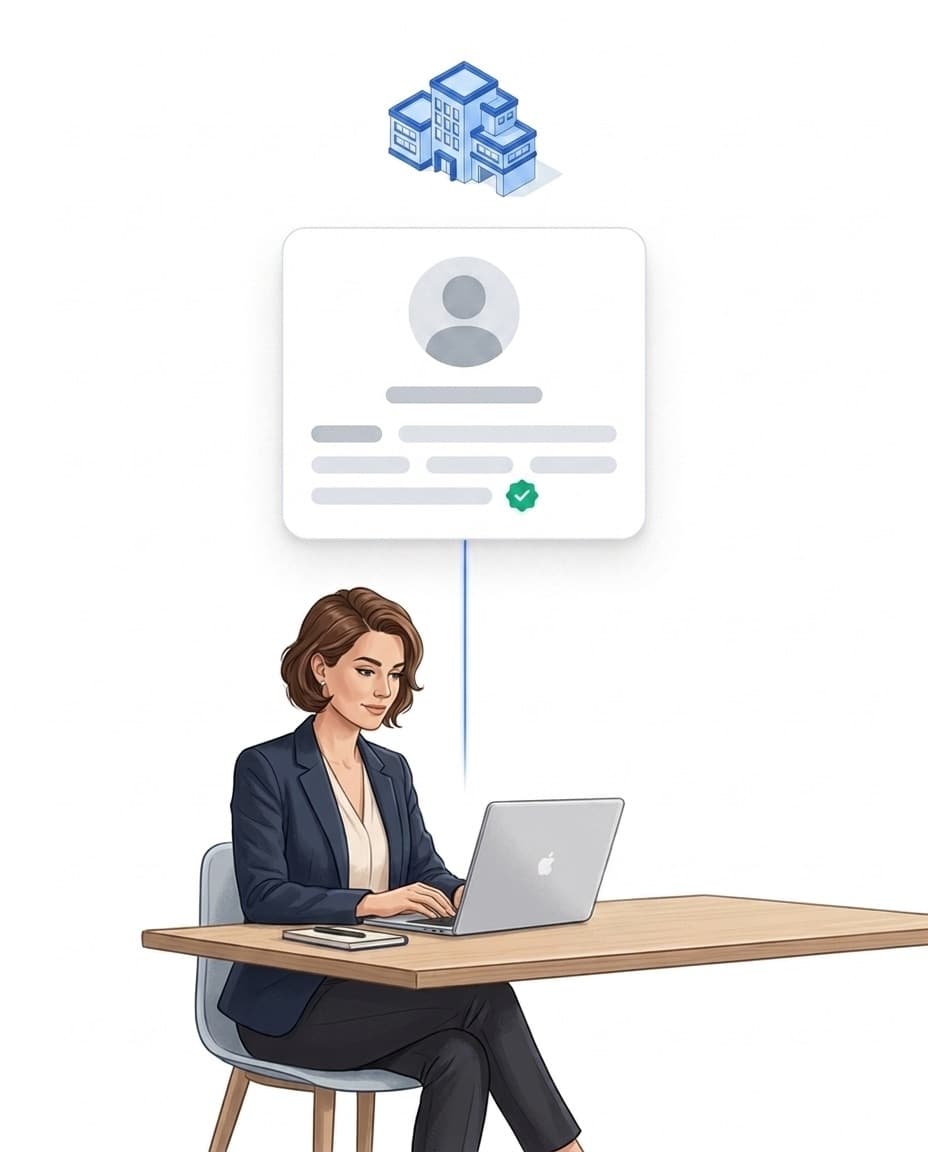
Im Mitarbeiterprofil: automatisch da, sauber geprüft
Ab dem Anlegen erscheint jedes Feld in allen Mitarbeiterprofilen – bei bestehenden wie bei neuen Mitarbeitenden. Beim Speichern prüft LiteLog Typ und Pflicht.
- ✓Pflicht wird erzwungen: Ein leeres Pflichtfeld blockiert das Speichern – die Angabe fehlt nie wieder.
- ✓Typgeprüft: Zahlen, Datumswerte und Auswahloptionen werden validiert, bevor sie gespeichert werden.
- ✓CSV-Import inklusive: Beim Import von Mitarbeiterdaten werden Zusatzangaben automatisch als eigene Felder übernommen.
- ✓Rechte respektiert: Wer Profile sehen und bearbeiten darf, steuert die Rechteverwaltung.
In Listen, Exporten und auf der Evakuierungsliste
Eigene Felder bleiben nicht im Profil stecken – sie arbeiten in den Auswertungen weiter.
- ✓Mitarbeiterliste: Eigene Felder erscheinen als Spalten in der Personalübersicht im Portal.
- ✓Zeiterfassungs-Auswertungen: Exporte der Zeiterfassung führen die Felder je Person mit auf.
- ✓Evakuierungsliste: Auf der digitalen Evakuierungsliste dienen bis zu fünf Felder als zusätzliche Identitätsspalten.
- ✓Archiv statt Löschen: Archivierte Felder verschwinden aus den Ansichten, die Werte bleiben erhalten – beim Reaktivieren sind sie wieder da.
FAQ
Häufige Fragen zu eigenen Feldern (FAQ)
Was sind eigene Felder?
Eigene Felder sind selbst definierte Datenfelder am Mitarbeiterprofil. Sie legen einmal in den Einstellungen fest, welche Angaben Ihr Betrieb braucht – etwa Wachschein-Nummer, Führerscheinklasse oder ausgegebene Schlüssel – und ab dann erscheint das Feld in jedem Profil mit einheitlicher Bezeichnung.
Welche Feldtypen gibt es?
Sechs: Text, mehrzeiliger Text, Zahl, Datum, Auswahlliste mit festen Optionen und Ja/Nein. Auswahllisten verhindern Tippfehler, weil nur die definierten Werte wählbar sind.
Kann ich Pflichtfelder erzwingen?
Ja. Als Pflicht markierte Felder dürfen beim Speichern nicht leer bleiben – so fehlt eine wichtige Angabe wie die Wachschein-Nummer nie wieder.
Kann ich den Typ eines Feldes nachträglich ändern?
Nicht mehr, sobald Werte gespeichert sind – sonst würden bestehende Angaben ungültig. Archivieren Sie das Feld in dem Fall und legen Sie es mit dem passenden Typ neu an.
Was passiert beim Archivieren eines Feldes?
Das Feld verschwindet aus Profilen, Listen und Exporten – die gespeicherten Werte bleiben aber erhalten. Reaktivieren Sie das Feld später, sind die Werte wieder sichtbar.
Erscheinen eigene Felder in Auswertungen?
Ja. Eigene Felder stehen als Spalten in der Mitarbeiterliste, in den Auswertungen der Zeiterfassung und auf der digitalen Evakuierungsliste.