Aufgabenmanagement-Software für Gebäudedienstleister
In LiteLog gibt es fünf Arten von Aufgaben: einmalig, wiederkehrend, Ticket, Kontrollgang und Tour. Alle stehen in einer Liste. Ihr Team erledigt sie vor Ort in der App und belegt sie auf Wunsch mit Foto. Die Leitung sieht sofort, was erledigt, offen oder überfällig ist.
Fünf Aufgabenarten
Klicken Sie auf eine Art, um mehr darüber zu lesen.
Einmalig
Ihr Team erledigt sie ein einziges Mal, zum Beispiel eine Reparatur.
Mehr dazu ↓Wiederkehrend
LiteLog legt sie im festen Turnus immer wieder an.
Mehr dazu ↓Ticket
Ihr Auftraggeber legt sie selbst an.
Mehr dazu ↓Kontrollgang
Ihr Team belegt, dass es an jedem Punkt war.
Mehr dazu ↓Tour
Ihr Team fährt mehrere Objekte mit dem Auto an.
Mehr dazu ↓Was jede Aufgabe festhält
Jede Aufgabe sagt, was zu tun ist, wer sich kümmert, bis wann und wo. Ist sie erledigt, speichert LiteLog, wer sie wann erledigt hat.
- ✓Beim Anlegen: Titel und Beschreibung, zuständige Person oder Rolle, Fälligkeit, Objekt und auf Wunsch Kontrollpunkt, Checkliste und Foto-Pflicht.
- ✓Beim Erledigen: Zeit, Person, Fotos, abgehakte Checkliste und eine Bemerkung.
- ✓Am Kontrollpunkt: Der Scan speichert zusätzlich Ort und Uhrzeit.
- ✓Verlauf: Jede Änderung an der Aufgabe steht mit Zeit und Person im Verlauf.

Einmalig: für alles, was plötzlich anfällt
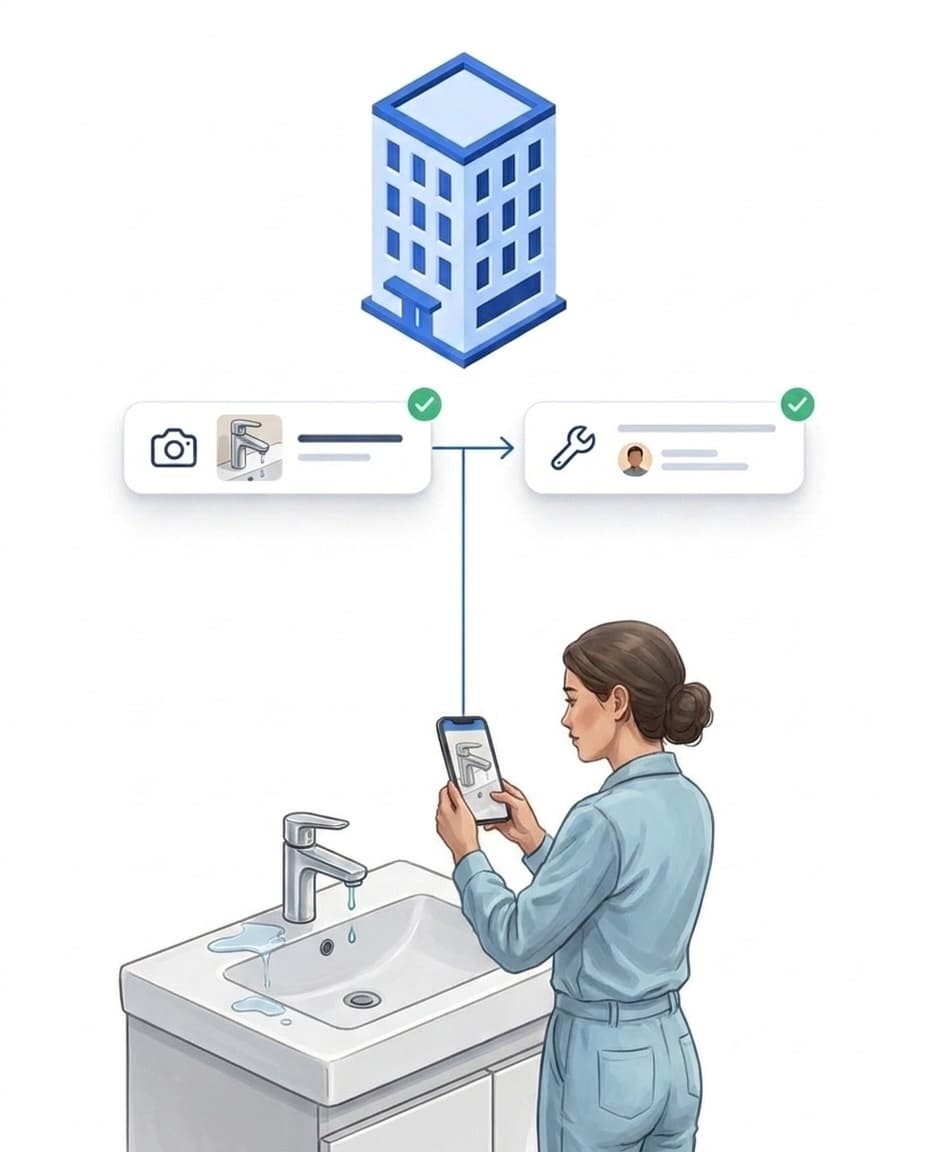
Ein Leck an der Heizungspumpe muss sofort repariert werden. Dafür legen Sie eine einmalige Aufgabe an, und Ihr Team sieht sie sofort in der App.
- ✓Im Portal oder vor Ort: Die Leitung legt Aufgaben im Portal an, Ihr Team auch direkt in der App.
- ✓Genaue Stelle: Auf Wunsch markiert ein Pin die Stelle auf der Karte oder dem Grundriss.
Wiederkehrend: was regelmäßig wiederkommt
Manche Arbeiten kommen immer wieder, zum Beispiel der Filterwechsel alle drei Monate oder die jährliche Prüfung der Feuerlöscher. Sie legen eine solche Aufgabe einmal an, und LiteLog erzeugt jeden Termin von selbst. Den Turnus legen Sie so genau fest, wie Ihr Vertrag es verlangt.
- ✓Rhythmus: Sie wählen täglich, Montag bis Freitag, nur am Wochenende, wöchentlich, 14-tägig, monatlich, quartalsweise, halbjährlich, jährlich oder einen eigenen Abstand.
- ✓Genaue Tage: Sie legen bestimmte Wochentage oder Tage im Monat fest, zum Beispiel den 1. und den 15.
- ✓Spielraum: Sie bestimmen, ob die Aufgabe genau am geplanten Tag fällig ist oder ob Ihr Team ein paar Tage Luft hat.
- ✓Feiertage: Fällt ein Termin auf einen Feiertag, entfällt er oder rückt auf den Arbeitstag davor oder danach.
- ✓Ende: Die Serie läuft ohne Ende, bis zu einem Datum oder für eine feste Anzahl von Terminen.
- ✓Einzeln belegt: Ihr Team erledigt und belegt jeden Termin einzeln.

Ticket: Aufgaben von Ihrem Auftraggeber
Ihr Auftraggeber legt über den Kundenzugang selbst eine Aufgabe an. Bei Ihnen steht sie als Ticket in der Liste, mit Absender und Eingangszeit.
- ✓Wie jede andere Aufgabe: Sie nehmen das Ticket an, weisen es zu und erledigen es.
- ✓Aus einer Meldung: Eine Meldung Ihres Teams wird zum Ticket, wenn jemand „Aufgabe erstellen“ drückt oder eine Regel in der Automatisierung das übernimmt.
- ✓Ohne Zugang: Besucher melden über den QR-Aushang am Objekt, und das landet als Meldung unter Berichte statt als Ticket.

Kontrollgang: an jedem Punkt gewesen
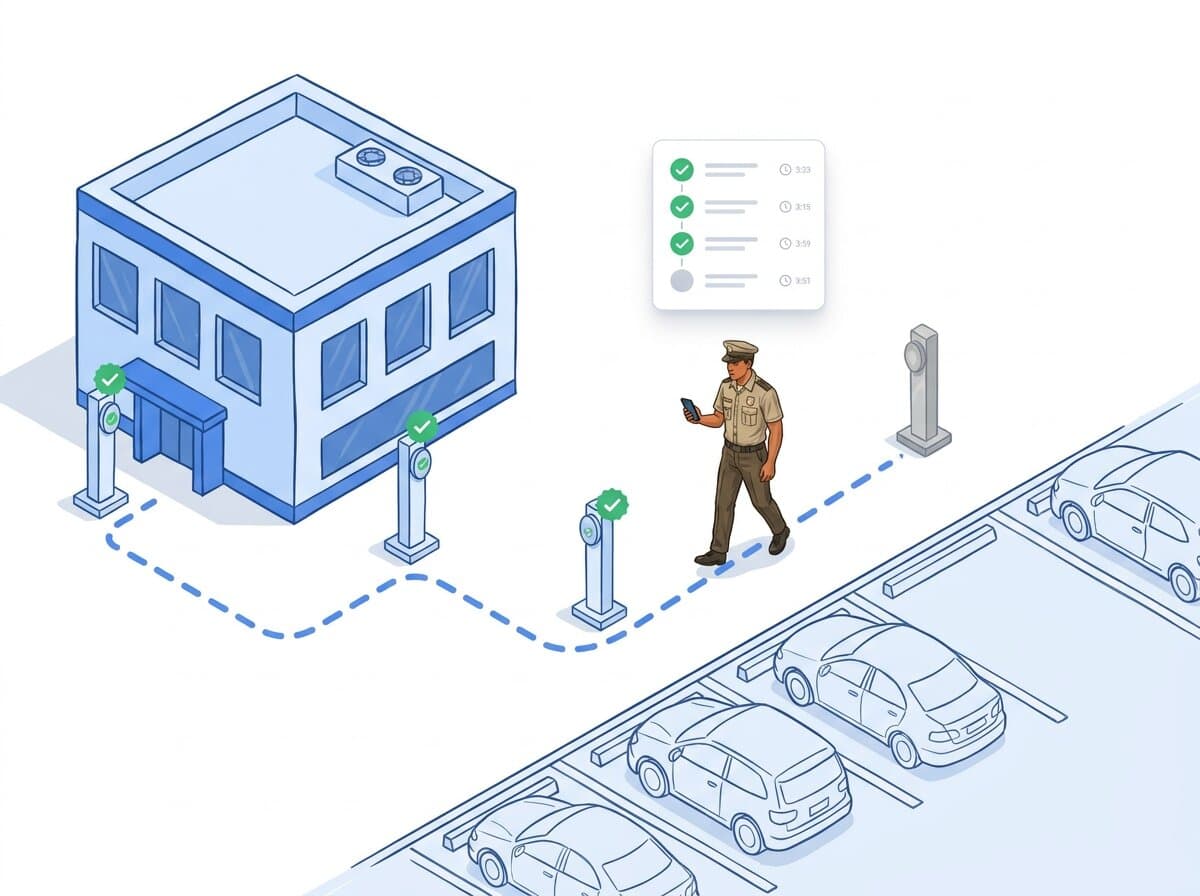
Mit einem Kontrollgang belegen Sie, dass Ihr Team wirklich an jedem Punkt war. Die Person scannt nacheinander mehrere Kontrollpunkte in einem festen Zeitfenster, zum Beispiel bei der Abendrunde über das Gelände.
- ✓Ort, Zeit und Person: Jeder Scan speichert, wo, wann und von wem gescannt wurde.
- ✓Aufgaben am Punkt: An einzelnen Punkten hinterlegen Sie Aufgaben, die beim Scan erscheinen.
- ✓Fehlender Punkt: Fehlt ein Punkt, sieht die Leitung es sofort.
Tour: mit dem Auto von Objekt zu Objekt
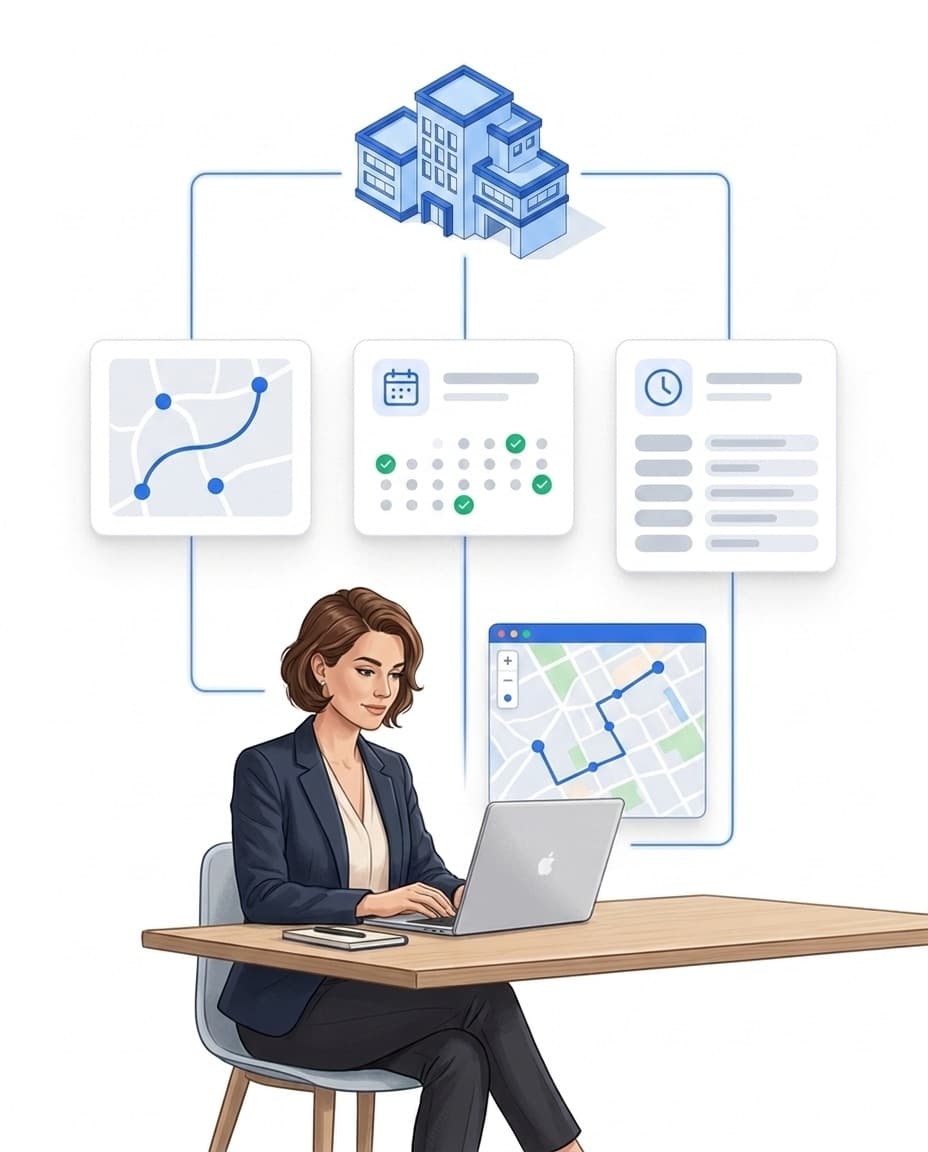
Eine Tour führt Ihr Team mit dem Auto über mehrere Objekte, jedes mit eigenem Zeitfenster. Wird ein Stopp verpasst, sehen Sie es sofort.
- ✓Jeder Stopp mit Zeitfenster: Sie legen fest, wann Ihr Team an welchem Objekt sein soll.
- ✓Beispiele: Ein Revierdienst fährt nachts mehrere Filialen an, ein Hausmeister betreut mehrere Häuser.
Nachweis
Ihr Team meldet eine Aufgabe als erledigt, und LiteLog speichert Zeit und Person dazu. Auf Wunsch kommt ein Foto-Nachweis vom Ergebnis hinzu.
- ✓Foto-Pflicht: Pro Aufgabe legen Sie fest, ob sie sich nur mit Foto abschließen lässt.
- ✓Auch offline: Was Ihr Team im Keller ohne Netz erledigt, überträgt die App, sobald sie wieder Netz hat.

Wenn eine Aufgabe nicht erledigt werden kann
Ihr Team meldet eine Aufgabe in der App als nicht durchführbar, wenn zum Beispiel das Material fehlt. So bleibt nichts unbemerkt liegen.
- ✓Mit Grund: Ihr Team wählt einen Grund und schreibt auf Wunsch ein paar Worte dazu.
- ✓Mit Foto: Ein Foto zeigt, wie es vor Ort aussieht.
- ✓Leitung entscheidet: Die Leitung sieht die Meldung an der Aufgabe und entscheidet, wie es weitergeht.

Automatik: LiteLog meldet sich von selbst
Sie müssen nicht ständig nachsehen. Regeln nach dem Muster Wenn-Dann übernehmen das für Sie.
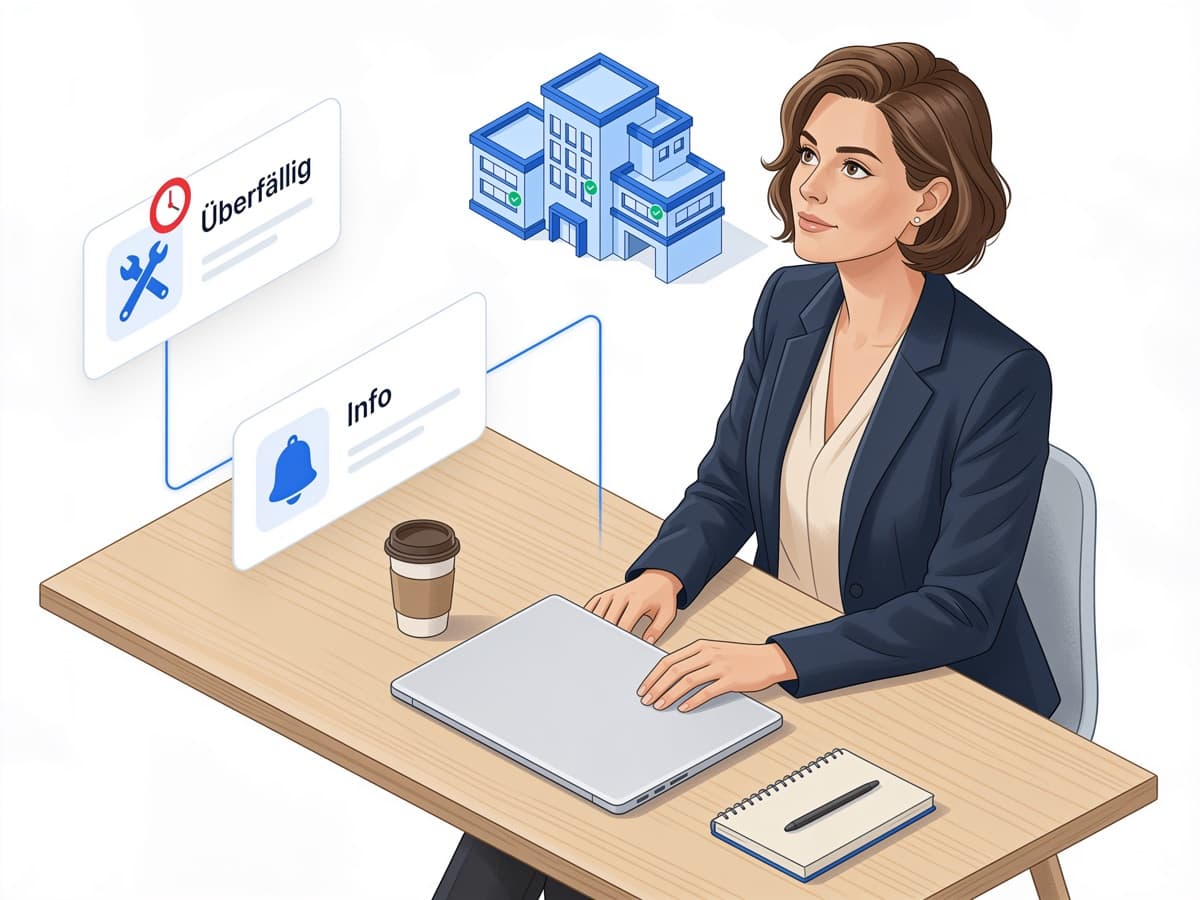
- ✓Überfällig: Überfälliges steht im Portal rot.
- ✓Benachrichtigung: Ist eine Aufgabe überfällig, kann LiteLog die Objektleitung informieren.
- ✓Nicht durchführbar: Meldet Ihr Team eine Aufgabe als nicht durchführbar, kann LiteLog die Leitung sofort benachrichtigen.
- ✓Eigene Regeln: Weitere Wenn-Dann-Regeln bauen Sie in der Automatisierung.
Aufgaben im Team verteilen
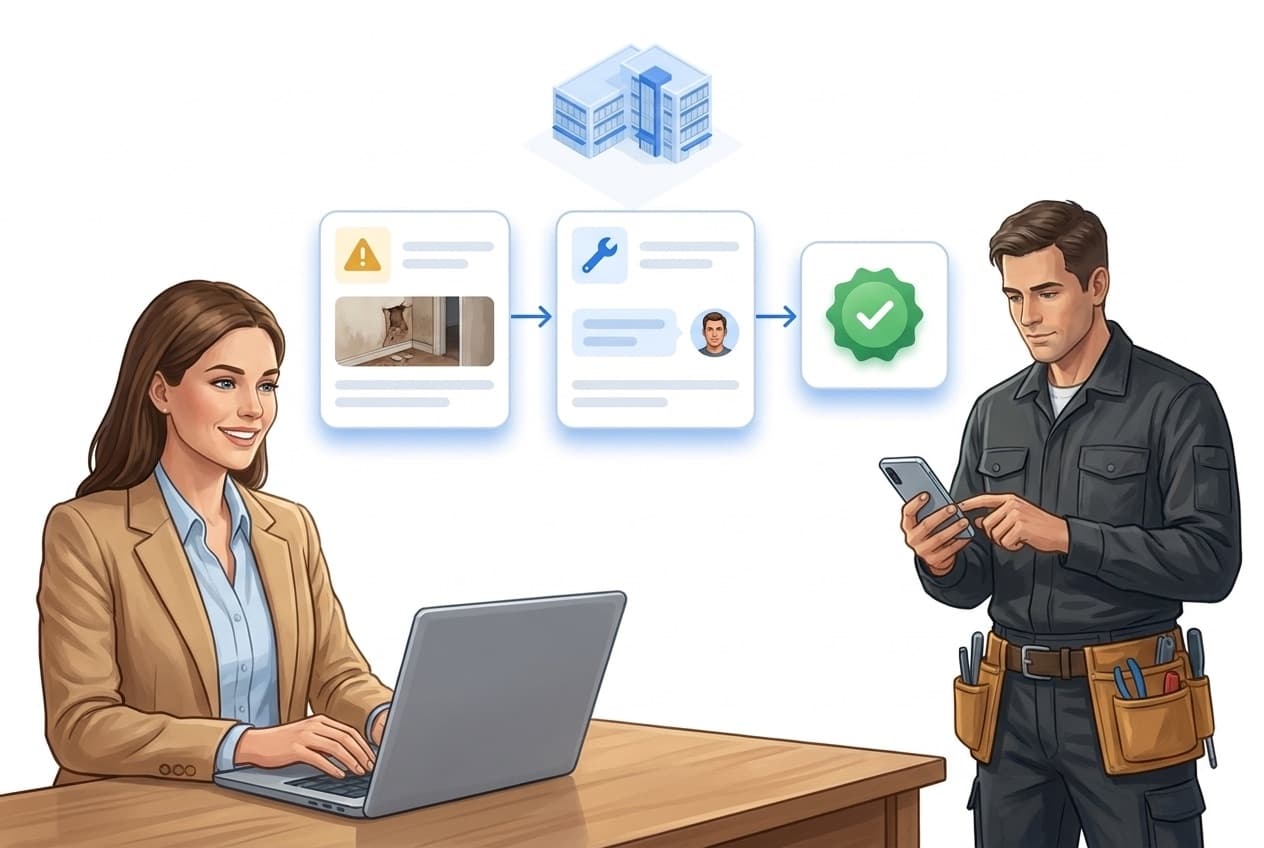
Jede Aufgabe hat eine zuständige Person oder Rolle. Wer zuständig ist, sehen alle im Team sofort.
- ✓Person oder Rolle: Sie weisen eine Aufgabe einer Person zu oder einer Rolle, zum Beispiel allen Haustechnikern.
- ✓Mehrere Personen: Eine Aufgabe kann mehreren Personen gleichzeitig zugewiesen sein.
- ✓Checklisten: Größere Aufgaben teilen Sie in Teilschritte, die Ihr Team abhakt.
Die Leitung behält den Überblick
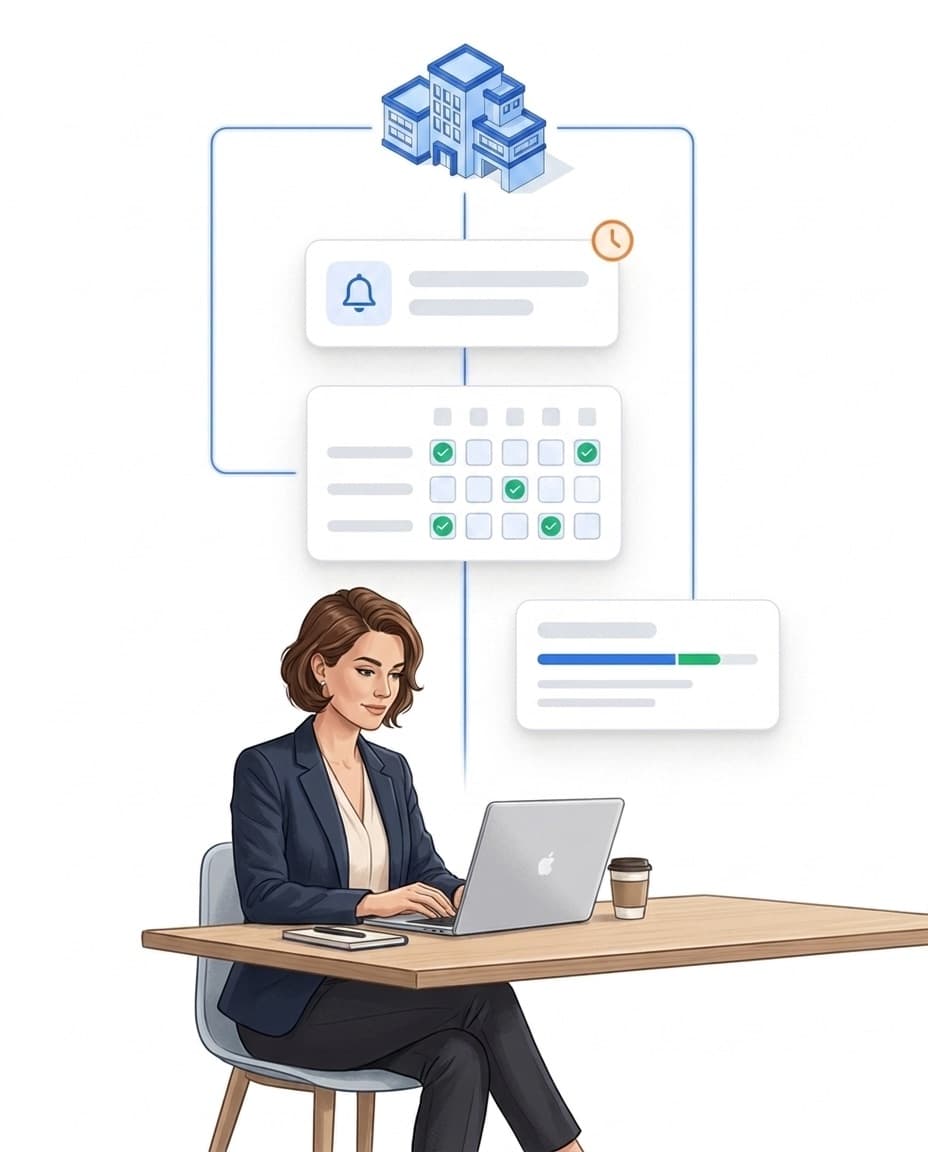
Im Portal sieht die Leitung in Echtzeit, was erledigt und was offen ist, und exportiert alles mit einem Klick.
- ✓Liste: Sie filtern nach Art, Status, Frist, Zuständigkeit und Objekt und bearbeiten Aufgaben direkt in der Zeile.
- ✓Erledigt-Quote: Die Spalte „Erledigt (30T)“ zeigt, wie viel Prozent der Aufgaben in den letzten 30 Tagen erledigt wurden.
Ihr Auftraggeber sieht mit
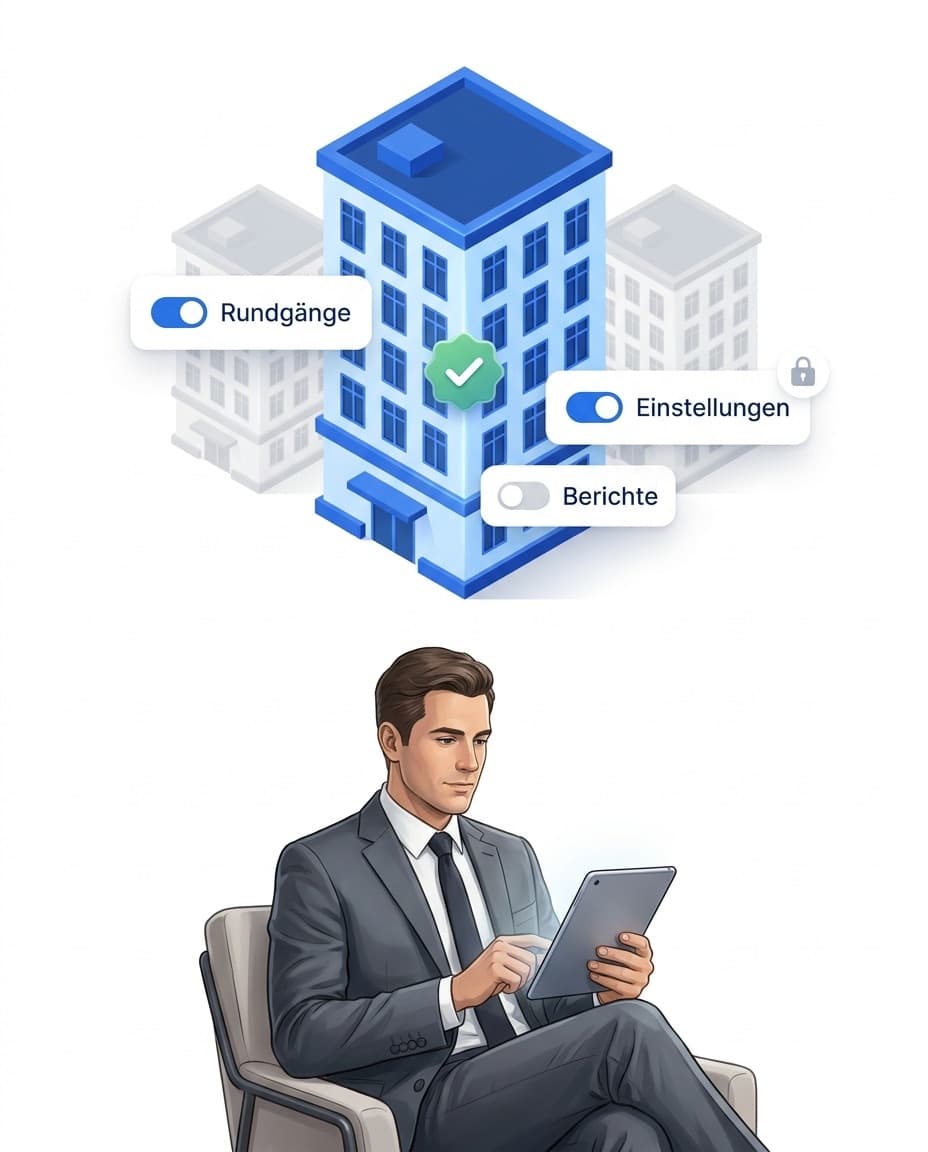
Ihr Auftraggeber meldet über den Kundenzugang selbst und sieht den Stand, ohne anzurufen.
- ✓Selbst melden: Sein Anliegen kommt als Ticket mit Absender und Eingangszeit bei Ihnen an.
- ✓Stand verfolgen: Er sieht, was gemeldet ist, was erledigt ist und wie es belegt wurde.
- ✓PDF-Nachweis: Auf Wunsch schickt LiteLog ihm den Nachweis automatisch als PDF.
„Wir sehen sofort, ob Prüfungen erledigt sind – und haben bei Kontrollen deutlich mehr Sicherheit.“
Probieren Sie es mit Ihren eigenen Aufgaben aus.
Jetzt kostenlos testenFAQ
Häufige Fragen zur Aufgabenverwaltung (FAQ)
Was ist eine Aufgabenverwaltung für Gebäudedienstleister?
Eine Aufgabenverwaltung für Gebäudedienstleister führt Routineaufgaben und spontane Aufgaben in einer Liste, weist sie dem Team zu und belegt die Erledigung nachweisbar. In LiteLog hat jede Aufgabe ihren Ort; dafür empfehlen wir Kontrollpunkte mit NFC-Chip oder QR-Code, einen pro Raum oder Objekt. Ihr Team scannt den Punkt und sieht, was genau dort zu tun ist. Die Erledigung wird mit Foto, Zeit und Person revisionssicher belegt.
Welche Aufgabenarten gibt es in LiteLog?
Fünf: einmalig, wiederkehrend, Ticket, Kontrollgang und Tour. Im Portal filtern Sie die Liste nach Art.
Funktionieren Aufgaben auch offline?
Das Erledigen funktioniert offline: Status und Foto werden lokal gespeichert. Was die App offline erfasst hat, synchronisiert automatisch, sobald sie wieder Netz hat. Das Lesen ist offline eingeschränkt: Die App zeigt den zuletzt geladenen Stand. Neue Aufgaben kommen erst mit der nächsten Verbindung an.
Welche Turnus-Möglichkeiten gibt es für wiederkehrende Aufgaben?
Diese Einstellungen gibt es:
- Rhythmus: täglich, Montag bis Freitag, Samstag und Sonntag, wöchentlich, 14-tägig, monatlich, quartalsweise, halbjährlich, jährlich oder ein eigener Abstand in Tagen, Wochen oder Monaten.
- Tage: Bei wöchentlichen Aufgaben wählen Sie die Wochentage, bei monatlichen die Tage im Monat.
- Monatsende: Fällt der 31. in einem kurzen Monat aus, gilt der letzte Tag des Monats.
- Uhrzeit: Sie geben auf Wunsch eine Uhrzeit von–bis an, danach gilt der Termin als überfällig.
- Spielraum: Die Aufgabe ist genau am geplanten Tag fällig, einige Tage davor oder danach, irgendwann im Monat oder immer im gleichen Abstand nach der letzten Erledigung.
- Feiertage: Ein Termin am Feiertag entfällt oder rückt auf den Arbeitstag davor oder danach. Eine Aufgabe kann auch nur an Feiertagen anfallen.
- Ende: Die Serie läuft ohne Ende, bis zu einem Datum oder für eine feste Anzahl von Terminen.
Einzelne Termine setzen Sie aus oder verschieben sie im Kalender. Änderungen gelten auf Wunsch erst ab einem Datum, alte Nachweise bleiben unverändert.
Kann ich ein Foto bei der Erledigung verpflichtend machen?
Ja. Pro Aufgabe legen Sie fest, ob sie sich nur mit Foto abschließen lässt.
Sehen alle, welche Aufgaben schon erledigt oder übernommen sind?
Ja. Status, Zuständige und Erledigt-Vermerke synchronisieren sich automatisch auf allen Geräten — wer eine Aufgabe öffnet oder einen Kontrollpunkt scannt, sieht den aktuellen Stand samt Foto. Offline erfasste Erledigungen werden nachgetragen, sobald wieder Verbindung besteht.
Wie finden Mitarbeitende die richtige Stelle am Objekt, wenn es keine Raumnummern gibt?
Über den Grundriss. Unter ORTE → Grundrisse laden Sie je Geschoss PNG, JPG oder PDF hoch und ordnen den Bereich zu. Auf dem Plan blenden Sie Aufgaben, Kontrollpunkte oder beides ein. Beim Anlegen einer Aufgabe markiert ein Pin die genaue Stelle, ergänzt um eine kurze Notiz. Die App zeigt in der Aufgabe, wo sie liegt: draußen auf der Karte, drinnen auf dem Grundriss. Das funktioniert ohne Raumnummern; wird eine Aufgabe offline angelegt, wird der Pin mit ihr gespeichert und übertragen, sobald wieder Verbindung besteht.